
「またこの転記作業か…」——毎月の経費処理でスプレッドシートを開くたびに、筆者はため息をついていました。レシートの山を前にExcelへ手入力する時間は毎月3時間以上。正直、月末が来るのが憂鬱で仕方なかったです。
そんな苦痛から解放してくれたのが、Googleスプレッドシート × n8nの経費自動化ワークフローでした。構築してから4ヶ月、今では経費処理にかかる時間は月15分以下。あの「月末の憂鬱」が完全に消えた時の開放感は、言葉では言い表せないほどでした。
このワークフローで実現できること
今回構築するワークフローでは、以下の流れを完全自動化します。
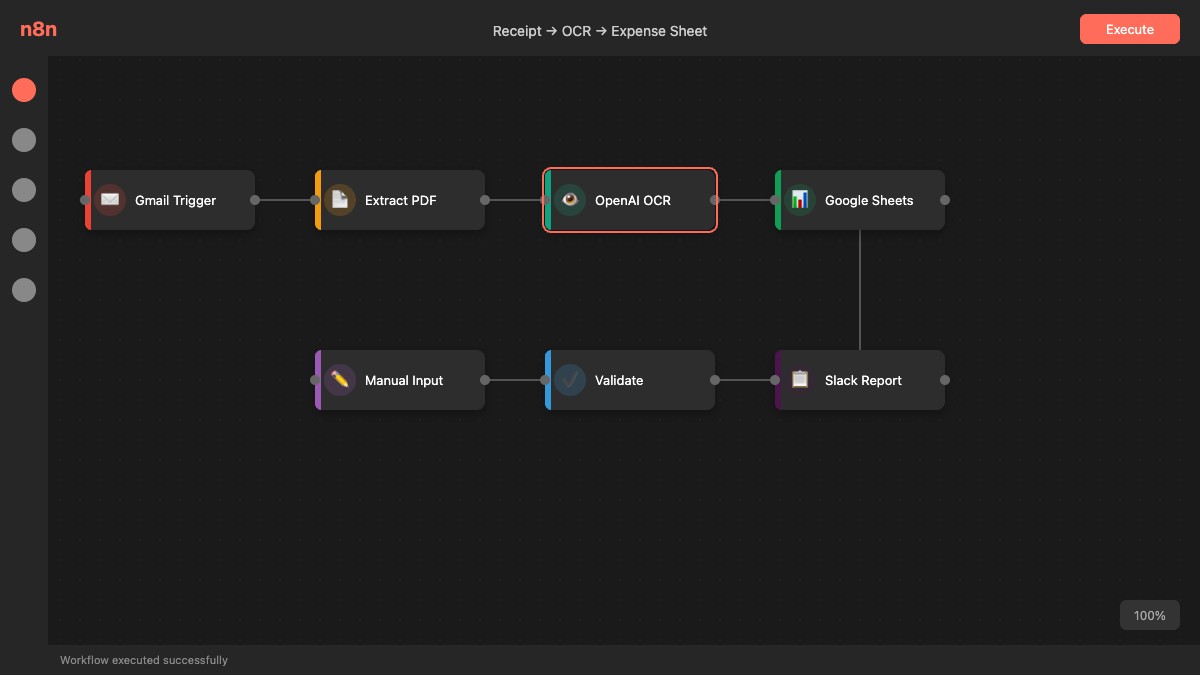
- 経費データの自動取得:メールやフォームからの経費申請を自動でキャッチ
- データの整形・分類:日付・金額・カテゴリを自動で整理
- スプレッドシートへの自動記録:Googleスプレッドシートに自動で行を追加
- 月次サマリーの自動生成:カテゴリ別集計を自動計算
- Slack通知:経費登録完了を担当者にリアルタイム通知
構築に必要なもの
- n8n(セルフホスト版またはCloud版)
- Googleアカウント(スプレッドシート用)
- Slack(通知用・任意)
所要時間は約45分です。筆者は初回構築時にGoogleのOAuth認証で10分ほど手間取りましたが、一度設定すれば後はずっと自動で動き続けます。あの「10分の手間取り」を乗り越えた先に、毎月3時間の自由が待っていると思うと、十分すぎるリターンでした。
Step 1:Googleスプレッドシートのテンプレートを準備
まずスプレッドシートを作成し、以下のカラムを設定します。
- A列:日付
- B列:項目名
- C列:金額
- D列:カテゴリ(交通費・交際費・消耗品費など)
- E列:メモ
- F列:登録日時(自動入力)
筆者のおすすめは、シート名を「2026_経費」のように年ごとに分けること。年末の確定申告時にシートを丸ごとエクスポートするだけで済みます。
Step 2:n8nでワークフローを構築
トリガーの設定
まずn8nで新規ワークフローを作成し、Webhookトリガーを配置します。これが経費データの受け口になります。Googleフォームからの送信や、Slackのスラッシュコマンドなど、好みの入力方法と連携可能です。
データ整形ノード
Functionノードを追加し、受け取ったデータを整形します。日付のフォーマット統一、金額の数値変換、カテゴリの自動判定などをここで行います。
筆者は「カフェ」「スタバ」「コーヒー」などのキーワードが含まれていたら自動で「会議費」に分類するルールを入れています。最初はカテゴリ分類を手動でやろうとしていたのですが、「これも自動化できるんじゃ?」と気づいた瞬間の興奮はたまりませんでした。
Google Sheets連携
Google Sheetsノードで「Append Row(行を追加)」アクションを選択し、整形したデータをスプレッドシートに書き込みます。初回はGoogleアカウントの認証(OAuth2)が必要ですが、画面の指示通りに進めれば2分で完了します。
Slack通知(任意)
最後にSlackノードを追加し、「経費登録完了:○○ ¥○○」のようなメッセージを送信します。これで経費を登録するたびにリアルタイムで通知が届き、チーム全体で経費の透明性が保たれます。
運用して感じたメリットと注意点
メリット
4ヶ月運用してみて最も良かったのは、「経費処理のことを考えなくて良くなった」という精神的な解放感です。以前は「あのレシート、まだ入力してないな…」という小さなストレスが常に頭の片隅にありました。自動化してからは、その「気がかり」が完全にゼロになりました。
数字で言えば、月3時間→15分で約93%の時間削減。年間にすると約33時間を取り戻せた計算です。この時間でブログを10記事以上書けると考えると、自動化の投資対効果は計り知れません。
注意点
一方で改善が必要だと感じたのは、入力フォーマットの統一です。自由入力だと「5000」「5,000」「¥5000」のようにバラバラになることがあり、データ整形ノードで吸収しきれないケースがありました。現在はGoogleフォームでプルダウン選択を増やすことで対処しています。
まとめ:経費処理の自動化は「最初の一歩」に最適
Googleスプレッドシート × n8nの経費自動化は、効果が目に見えやすく、構築も比較的簡単なため、自動化の第一歩として非常におすすめです。
筆者にとってこのワークフローは「自動化って本当に生活を変えるんだ」と実感した原体験でした。月末の憂鬱が消え、空いた時間で新しいプロジェクトに取り組める喜びは、一度味わうともう戻れません。
ぜひあなたも、まずは経費処理から自動化を始めてみてください。


コメント