n8nをインストールしたけど、「何から作ればいいかわからない…」という方は多いのではないでしょうか。この記事では、n8n初心者が最初に作るべきワークフロー5つを、実際の構築手順とともにご紹介します。
どれも10〜30分で完成する実用的なワークフローばかりです。まずはこの5つを作って、n8nの操作に慣れていきましょう。
筆者自身、n8nを始めた当初は「何から作ればいいのかわからない…」と途方に暮れていました。公式テンプレートを眺めても英語ばかりでピンとこず、正直「自分には早かったかも」と挫折しかけたことも。でも以下の5つを順番に作っていったら、3つ目を完成させる頃には「次は何を自動化しよう?」とワクワクが止まらなくなっていました。あの「挫折寸前→楽しくなる」の転換点は、2つ目のワークフローあたりで来ます。
筆者自身、n8nを始めた当初は「画面は開いたけど…何から作ればいいの?」状態でした。公式テンプレートを眺めても英語ばかりで不安だったし、いきなり複雑なものを作ろうとして挫折しかけたことも。そこで「まず簡単なものから順番に」という方針に切り替えたら、驚くほどスムーズに上達できました。この記事ではその実体験を元に、初心者が最速で上達できる順番でワークフローを紹介します。
ワークフローを作る前に:n8nの基本操作
ワークフロー作成に入る前に、n8nの基本的な操作を確認しておきましょう。
ノード:各処理の単位。「トリガー」「アクション」の2種類がある
接続:ノード間をドラッグでつなぐと、データが次のノードに流れる
実行:画面下部の「Execute Workflow」で手動テスト実行
有効化:右上のトグルをONにすると、トリガー条件で自動実行される
ワークフロー①:毎日の天気をSlackに自動通知
難易度:★☆☆(初級)
所要時間:10分
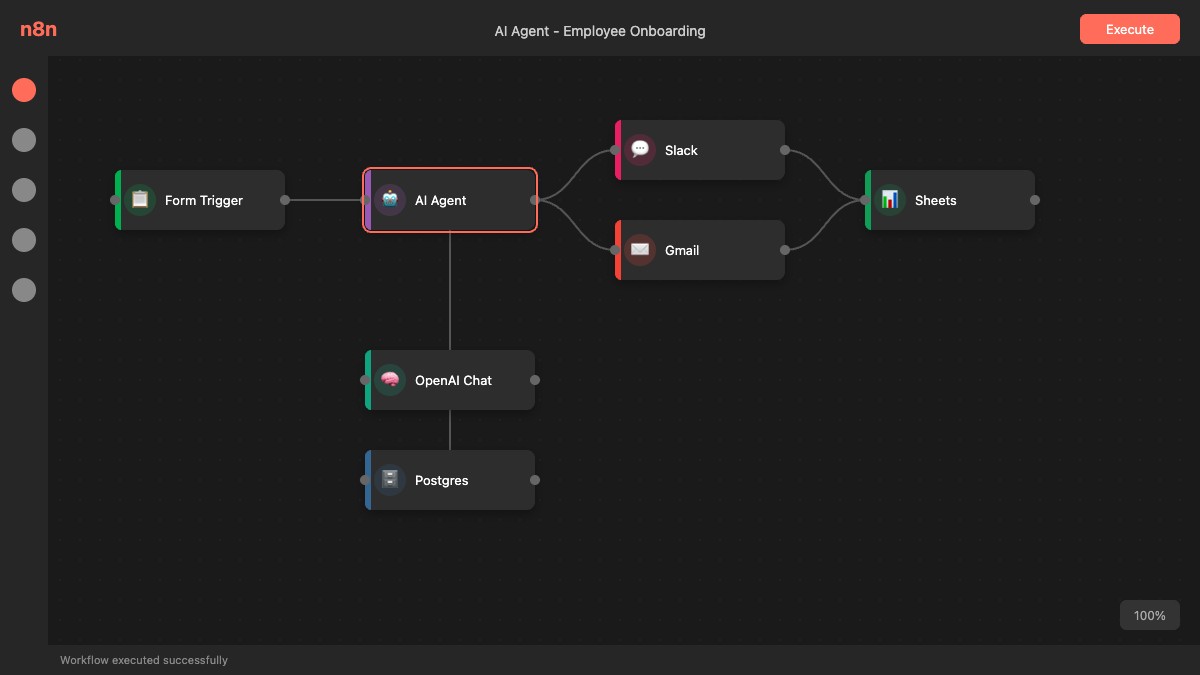
使用ノード:Schedule Trigger → HTTP Request → Slack
最も基本的なワークフローです。毎朝決まった時間に天気情報を取得して、Slackの指定チャンネルに自動投稿します。
構築手順
- Schedule Triggerノードを追加。「Cron Expression」で毎朝8:00に設定(
0 8 * * *) - HTTP Requestノードを追加。OpenWeatherMap APIのURLを設定し、東京の天気を取得
- Slackノードを追加。Slack APIのOAuth認証を設定し、投稿先チャンネルとメッセージ形式を指定
- 3つのノードを線でつなげて、テスト実行で動作確認
このワークフローで学べるのは、定期実行トリガー・外部API呼び出し・メッセージ送信という自動化の3大基本パターンです。
ワークフロー②:Googleフォームの回答をスプレッドシートに自動記録
難易度:★☆☆(初級)
所要時間:15分
使用ノード:Webhook → Google Sheets
お問い合わせフォームやアンケートの回答を、自動的にGoogleスプレッドシートに記録するワークフローです。手動でのデータ転記が完全に不要になります。
構築手順
- Webhookノードを追加。生成されたWebhook URLをコピー
- Googleフォームの「スクリプトエディタ」でフォーム送信時にWebhook URLへPOSTする関数を設定
- Google Sheetsノードを追加。OAuth認証で対象のスプレッドシートを指定
- フォームの各フィールドをシートの列にマッピング
これで、フォームに回答があるたびに自動でスプレッドシートに行が追加されます。営業リストの管理やイベント参加者の集計に便利です。
ワークフロー③:RSSフィードの新着をX(Twitter)に自動投稿
難易度:★★☆(中級)
所要時間:20分
使用ノード:RSS Feed Trigger → IF → X(Twitter)
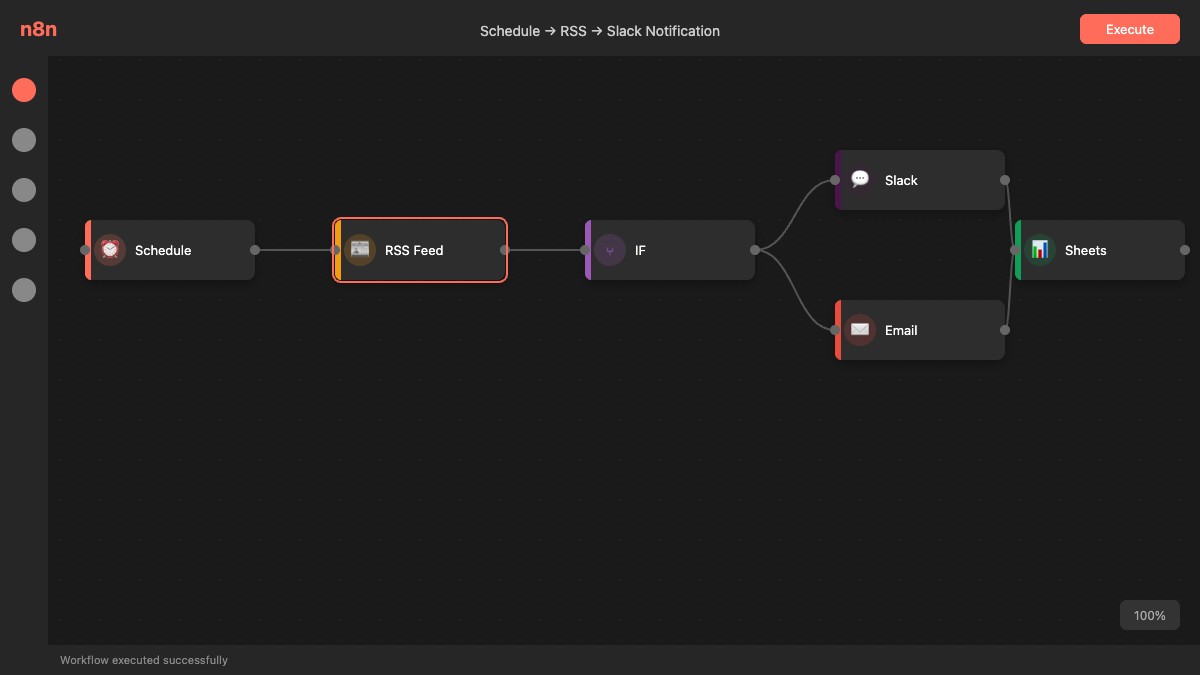
自分のブログや注目しているサイトのRSSフィードを監視し、新しい記事が投稿されたら自動的にXに投稿するワークフローです。SNS運用の手間を大幅に削減できます。
構築手順
- RSS Feed Triggerノードを追加。対象サイトのRSS URL(例:
https://example.com/feed/)を設定。ポーリング間隔を15分に設定 - IFノードを追加(任意)。特定のカテゴリやキーワードを含む記事だけに絞り込む条件を設定
- X(Twitter)ノードを追加。APIキーで認証し、ツイート文のテンプレートを設定(
📝 新着記事:{{$json.title}} {{$json.link}})
ワークフロー④:メール受信 → AIで要約 → Slackに投稿
難易度:★★☆(中級)
所要時間:25分
使用ノード:Email Trigger (IMAP) → OpenAI → Slack
重要なメールを受信したら、ChatGPTで内容を要約し、Slackに通知するワークフローです。長いメールを読む時間を節約でき、チーム全体で情報共有も効率化できます。
構築手順
- Email Trigger (IMAP)ノードを追加。Gmailの場合はIMAPを有効化し、アプリパスワードで認証
- OpenAIノードを追加。APIキーを設定し、プロンプトに
以下のメール本文を日本語で3行以内に要約してください:{{$json.text}}と入力 - Slackノードを追加。要約結果+元のメール件名・送信者情報を含むメッセージを設定
このワークフローはAI活用の入門として最適です。AIノードの使い方を覚えれば、議事録の要約やカスタマーサポートの自動応答など、応用範囲が一気に広がります。
このワークフローは筆者が最も「作って良かった!」と感じているものです。以前は毎朝30分かけて長いメールを一通ずつ読んでいましたが、今はAIの要約をSlackで確認するだけ。重要なメールだけ原文を読むスタイルに変えたら、メール処理時間が70%も減りました。朝イチの「今日もメール地獄か…」という憂鬱な気持ちが消えたのが一番嬉しかったです。
ワークフロー⑤:GitHub Issue → Notion タスク自動作成
難易度:★★☆(中級)
所要時間:20分
使用ノード:GitHub Trigger → Notion
GitHubリポジトリに新しいIssueが作成されたら、Notionのタスクボードに自動でカードを追加するワークフローです。エンジニアのタスク管理を効率化できます。
構築手順
- GitHub Triggerノードを追加。対象リポジトリを選択し、トリガーイベントを「Issues – opened」に設定
- Notionノードを追加。APIインテグレーションを作成し、対象のデータベースを選択
- GitHubのIssue情報(タイトル・本文・ラベル・URL)をNotionのプロパティにマッピング
- ステータスを「Todo」に自動設定
開発チームでGitHubとNotionを併用している場合に特に威力を発揮します。Issue対応の抜け漏れがなくなり、プロジェクト管理がスムーズになります。
5つのワークフローで身につくスキル
上記5つのワークフローを一通り作ると、以下のn8nの基本スキルが身につきます。
| スキル | 対応ワークフロー |
|---|---|
| 定期実行トリガーの設定 | ①天気通知 |
| Webhookの使い方 | ②フォーム→スプシ |
| 外部APIとの連携 | ①③④⑤ |
| 条件分岐(IFノード) | ③RSS→X |
| AI(OpenAI)ノードの活用 | ④メール要約 |
| OAuth認証の設定 | ②③④⑤ |
まとめ:まずは1つ作ってみよう
n8nの操作に慣れるコツは、とにかく手を動かすこと。完璧を目指す必要はありません。まずは①の天気通知ワークフローから始めて、n8nの「つなげる楽しさ」を体感してください。
5つのワークフローができたら、次はAIと組み合わせたより高度な自動化に挑戦してみましょう。

コメント