n8nを使い始めるための最初のステップは「インストール」です。でも「どの方法でインストールすればいいの?」と迷う方も多いのではないでしょうか。
この記事では、n8nの3つのインストール方法(Docker・npm・クラウド版)を、それぞれのメリット・デメリットとともに徹底比較します。あなたの環境やスキルレベルに合った最適な方法が見つかるはずです。
n8nのインストール方法は3種類
n8nには大きく分けて3つの導入方法があります。それぞれの特徴を先に一覧で確認しましょう。
| 方法 | 難易度 | コスト | おすすめの人 |
|---|---|---|---|
| Docker | ★★☆(中) | VPS代のみ(月1,000円〜) | 本格運用したいエンジニア |
| npm | ★★★(高) | VPS代のみ(月1,000円〜) | Node.js環境がある開発者 |
| n8n Cloud | ★☆☆(低) | 月額€20〜 | すぐ始めたい初心者 |
方法①:Docker でインストール(おすすめ)
最もおすすめのインストール方法がDockerです。環境構築が簡単で、アップデートやバックアップも容易。本番環境での運用にも適しています。
前提条件
- VPS(ConoHa WING、さくらVPS、Xserverなど)またはローカルPC
- Docker / Docker Compose がインストール済み
- 基本的なターミナル操作ができること
手順1:Docker Compose ファイルを作成
まず、作業ディレクトリを作成し、docker-compose.ymlファイルを用意します。
mkdir n8n && cd n8n以下の内容でdocker-compose.ymlを作成します。
version: '3.8'
services:
  n8n:
    image: n8nio/n8n
    restart: always
    ports:
      - "5678:5678"
    environment:
      - N8N_BASIC_AUTH_ACTIVE=true
      - N8N_BASIC_AUTH_USER=admin
      - N8N_BASIC_AUTH_PASSWORD=your_secure_password
      - GENERIC_TIMEZONE=Asia/Tokyo
      - TZ=Asia/Tokyo
    volumes:
      - n8n_data:/home/node/.n8n

volumes:
  n8n_data:
手順2:起動する
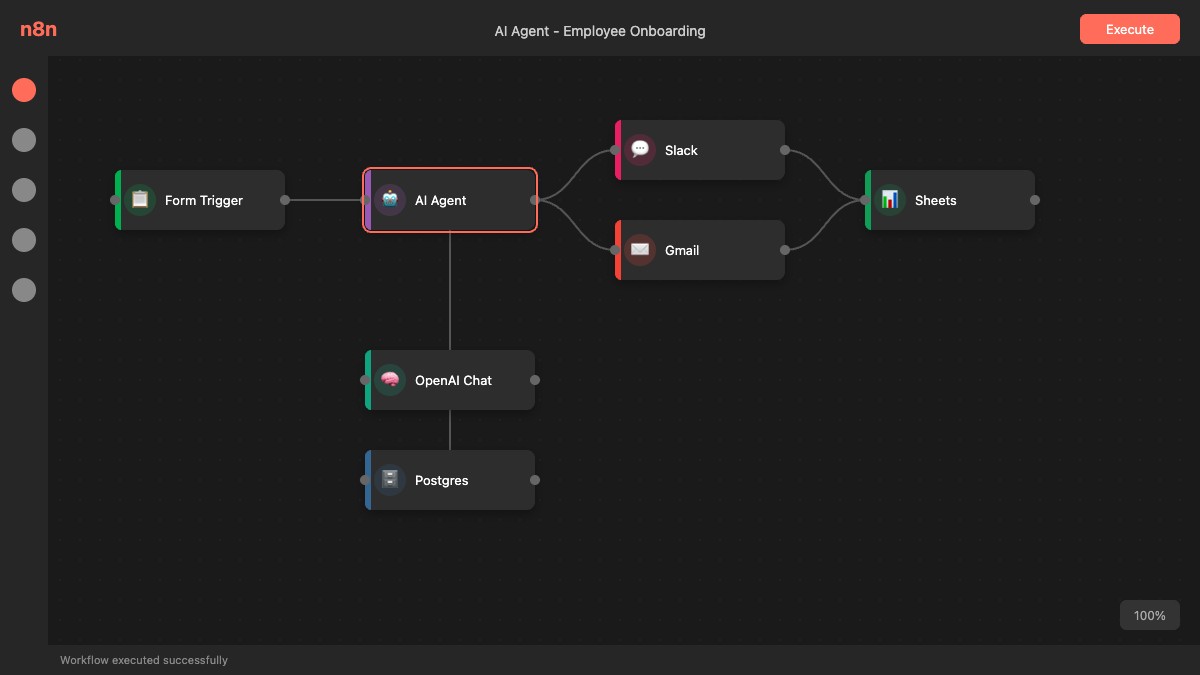
docker compose up -dこれだけでn8nが起動します。ブラウザで http://サーバーIP:5678 にアクセスしてログイン画面が表示されれば成功です。
手順3:SSL対応(本番運用向け)
本番環境ではHTTPS化が必須です。Nginxのリバースプロキシ + Let’s Encryptで無料SSL証明書を設定しましょう。docker-compose.ymlにNginxコンテナを追加する方法が一般的です。
Dockerのメリット:
- 環境の再現性が高い(どのサーバーでも同じ構成)
- アップデートがコマンド1つ(
docker compose pull && docker compose up -d) - バックアップが簡単(ボリュームごとコピー)
- 他のサービスとの共存も容易
方法②:npm でインストール
Node.jsの環境がすでにある方は、npmでもインストールできます。
前提条件
- Node.js 18.x 以上
- npm または yarn
インストール手順
# グローバルにインストール
npm install -g n8n

# 起動
n8n start
これだけで http://localhost:5678 でn8nが動きます。ただし、npmでのインストールにはいくつか注意点があります。
npmのメリット:
- Dockerの知識が不要
- ローカルでの開発・テストに最適
- Node.jsエコシステムとの親和性が高い
npmのデメリット:
- Node.jsのバージョン管理が面倒
- 依存関係の問題が起きやすい
- プロセス管理(PM2など)が別途必要
- 本番運用にはDockerの方が安定
方法③:n8n Cloud(クラウド版)
「サーバーの管理はしたくない!すぐに使いたい!」という方にはn8n Cloudが最適です。
始め方
- n8n.io/cloud にアクセス
- 「Start Free Trial」をクリック
- メールアドレス・パスワードを入力
- 14日間の無料トライアルが開始
- トライアル後は月額€20のStarterプラン〜
クラウド版のメリット:
- インストール不要、即日利用可能
- サーバー管理・アップデートが不要
- SSL/セキュリティが自動設定済み
- 公式サポートが受けられる
クラウド版のデメリット:
- 月額費用がかかる(€20〜/月)
- 実行回数に上限がある(プランによる)
- データが外部サーバーに保存される
結局どれを選べばいい?目的別おすすめ
迷ったら以下のフローチャートで判断してください。
🤔「まず試してみたい」→ n8n Cloud(無料トライアル)
🛠️「本格運用したい+コスト削減」→ Docker
💻「開発環境で手軽に試したい」→ npm
筆者のおすすめ
正直に告白すると、筆者は最初npmでインストールして2日で挫折しました。依存関係のエラーが解決できず、「自分にはまだ早い」と落ち込んだのを覚えています。でもDockerに切り替えたら、たった3コマンドで動いた。あのログイン画面が表示された瞬間の感動は忘れられません。だからこそ、迷ったらDockerから始めてください。
結論:筆者のおすすめは、まずクラウド版で14日間試す → 気に入ったらDockerでセルフホストという流れです。これなら無料期間中にn8nの操作に慣れてから、本格的な環境構築に進めます。 まとめ
n8nのインストール方法は「Docker」「npm」「クラウド版」の3種類。コスト・手軽さ・安定性のバランスを考えると、本格運用にはDocker、お試しにはクラウド版がベストです。
n8nのインストールが完了したら、次は実際にワークフローを作ってみましょう!


コメント